Windows 原生
调用系统抓屏、音频与热键接口,不是套壳网页。
每个都做完了才放上来,下载即用,不需要注册,也不需要配环境。
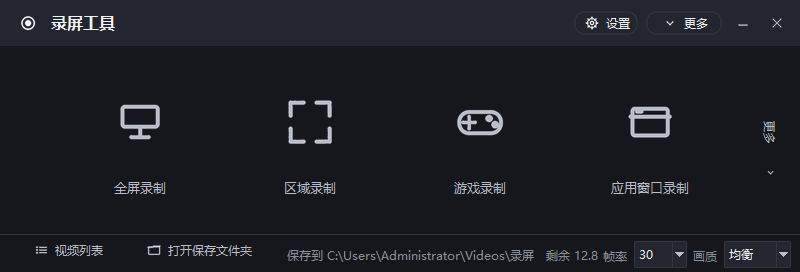
四种模式,录制中随时批注
Windows 上的深色录屏工具:全屏、区域、游戏、应用窗口四种模式,录制中可以用画笔、放大镜和聚光灯直接讲重点,系统声音和麦克风一起录,停止后自动合成一个标准的 H.264 + AAC 的 MP4。
不套壳、不联网、不塞广告,每一处取舍都是为了让工具少给你添麻烦。
调用系统抓屏、音频与热键接口,不是套壳网页。
自带运行依赖,双击即用,删掉文件就等于卸载。
不发起网络请求,素材只留在本机。
录制中不打断操作,全屏游戏里也不用切出来。
帧率、画质、倒计时、声音分路,都按需设置。
输出与配置都在你自己的目录里,路径随时可以改。
把操作过程一次录清楚,学生和同事不用再问第二遍。
全屏 60fps 录制,录完直接拖进剪辑软件开剪。
带上系统声音和麦克风,问题一次说到位。
exe 没有做数字签名,SmartScreen 会拦一下,点「更多信息 → 仍要运行」即可。
这个工具只读写本机屏幕与声音,不联网、不上传任何内容。
输出是标准的 H.264 + AAC MP4,绝大多数播放器和剪辑软件都能直接读。
如果本机的 Media Foundation 组件异常,系统播放器可能放不了任何视频,装一个 VLC 或 PotPlayer 即可。
系统声音采集的是「正在播放」的声音,需要先有音频在播。
另外默认播放设备被独占或中途切换会中断采集,状态栏会给出提示。
先确认麦克风没有被静音,并在设置里选对设备。
如果设备被其他程序独占,开始录制时会直接提示,不会静默录成无声。
本机没有检测到摄像头设备,所以这一版不含摄像头画中画。
水印、计划任务、GIF 导出和剪辑也不在这一版里,需要的话可以在现有基础上继续加。
程序内置在线更新:启动 6 秒后静默检查一次,也可以在「更多 → 检查更新…」里手动检查。
发现新版本会弹出对话框列出包大小、发布时间和更新说明,可以立即更新、以后再说或跳过这个版本。下载完会校验 SHA-256,替换失败或新版启动失败会自动回滚到旧版本,配置、历史记录、录像文件和快捷方式都不受影响。