四种录制模式,想录哪块点哪块
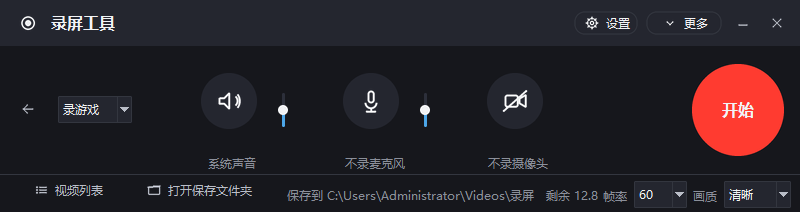
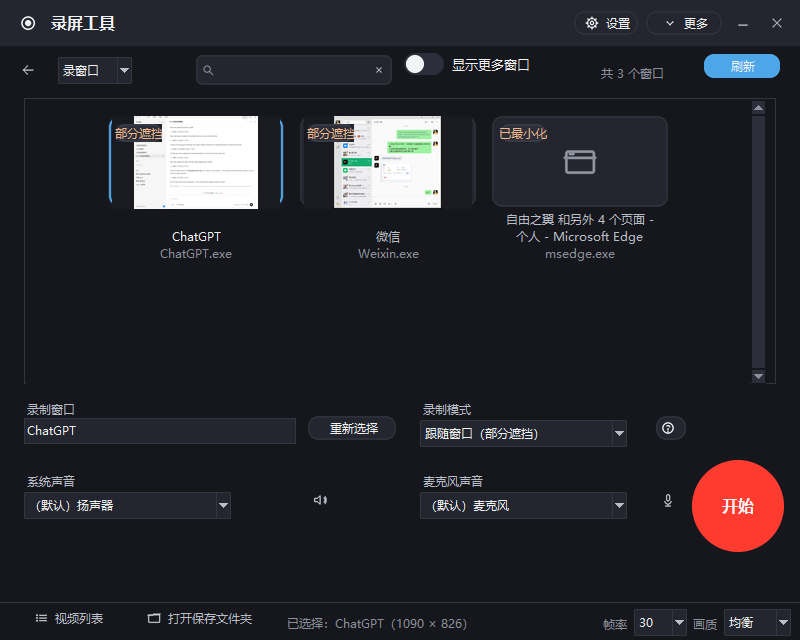
全屏录制整块显示器;区域录制拖拽框选任意矩形,回车确认、Esc 取消、方向键微调、直接点击等于全屏,并记住上次用的区域;游戏录制默认 60fps 加清晰画质;应用窗口录制直接抓窗口自身内容,被别的窗口挡住、或者应用在后台,录出来依然是完整画面;窗口最小化自动暂停,还原自动继续,关闭时停止并保存。
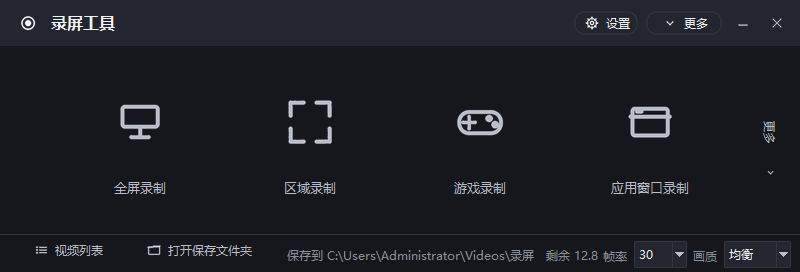
Windows 上的深色录屏工具:全屏、区域、游戏、应用窗口四种模式,录制中可以用画笔、放大镜和聚光灯直接讲重点,系统声音和麦克风一起录,停止后自动合成一个标准的 H.264 + AAC 的 MP4。
全屏录制整块显示器;区域录制拖拽框选任意矩形,回车确认、Esc 取消、方向键微调、直接点击等于全屏,并记住上次用的区域;游戏录制默认 60fps 加清晰画质;应用窗口录制直接抓窗口自身内容,被别的窗口挡住、或者应用在后台,录出来依然是完整画面;窗口最小化自动暂停,还原自动继续,关闭时停止并保存。
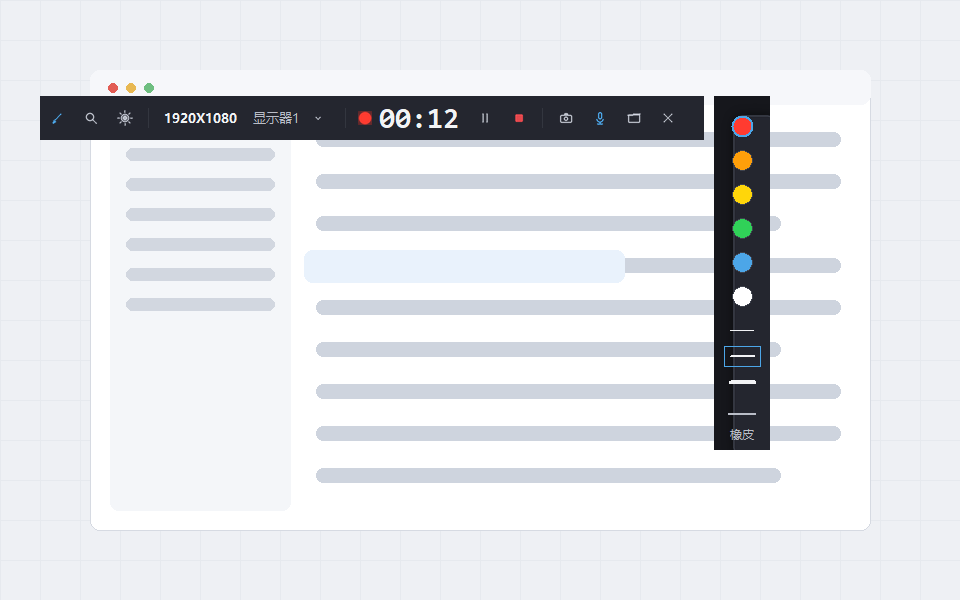
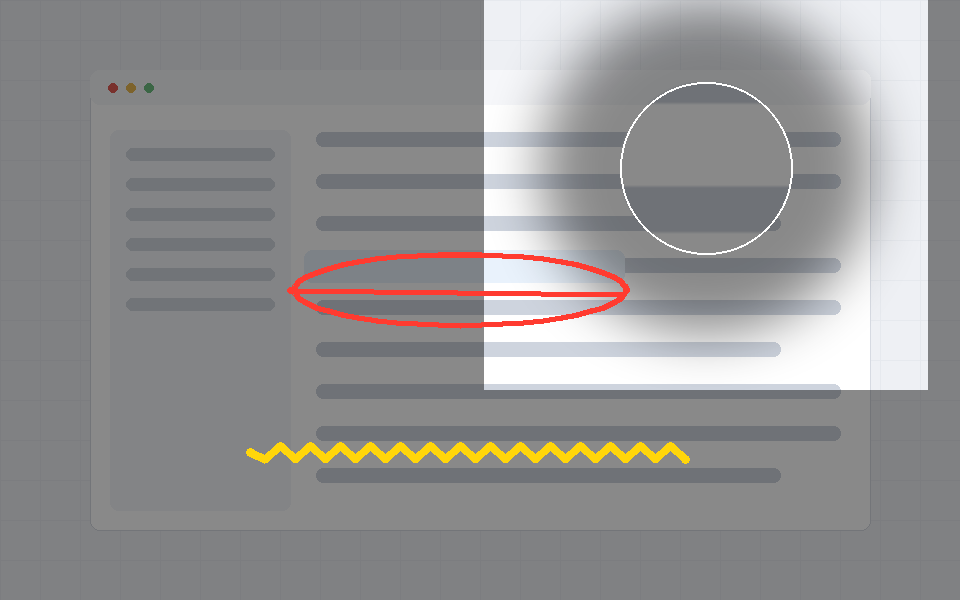
录制工具条上有画笔、放大镜和聚光灯:画笔支持 6 种颜色、3 档粗细、橡皮、撤销和清空;放大镜跟随鼠标放大 2× / 3× / 4×;聚光灯整屏压暗 46%,只在光标处留一块柔边亮区。工具条和调色板本身被排除在捕获之外,不会出现在录像里。
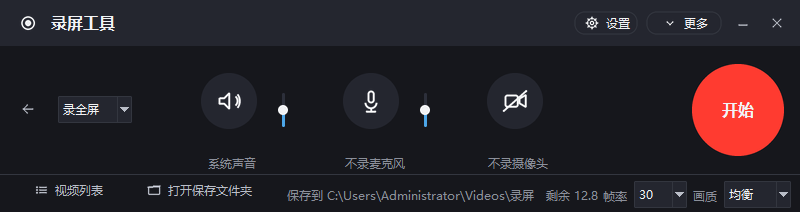
系统声音走 WASAPI 回环采集,麦克风走默认录音设备,两路可以分别开关,音量各自 0-200%。合成时用音量归一加限幅混音,视频流不重编码;静音期间自动补零,音画始终同步,暂停期间的声音也不会进成片。
录制中屏幕边上有一条细长工具条:红点计时、暂停与结束、一键截图、麦克风静音、打开文件夹。位置可以拖动、贴边吸附并记住,松手也不会跑到屏幕外;鼠标离开 3 秒自动收起。不想用它就直接按热键:F10 暂停继续、F9 停止,全屏游戏里也不用切出来。
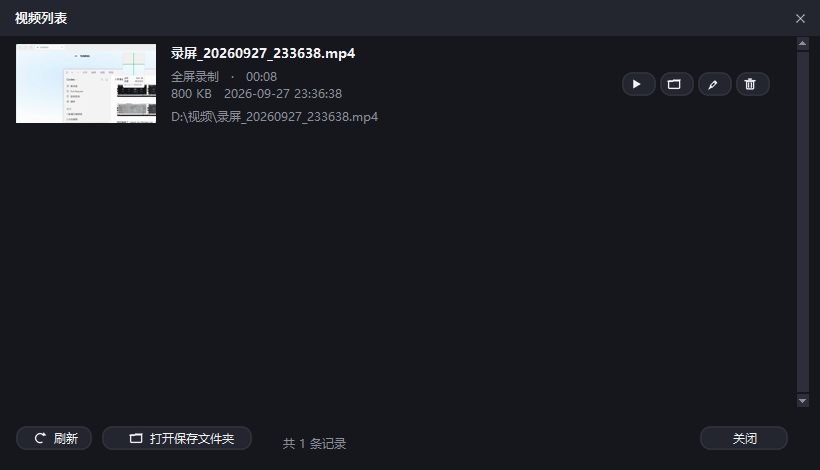
每条记录带缩略图、模式、时长、大小、录制时间和保存路径,右侧四个按钮位置固定:播放、打开文件夹、重命名、删除。删除时有确认框,里面单独一个「同时删除磁盘文件」开关,不打开就只从列表移除。记录存在自己的配置目录里,清理文件时不会误删。
输出单个 H.264(yuv420p)+ AAC 的 MP4,本机实测 1080p30 稳定跑满 30.0fps。编码跟不上时不会丢时间,而是用上一帧补齐,成片时长永远等于真实时长,补帧数量会显示在状态栏。
全部页面都是深色界面,窗口小,不挡操作。
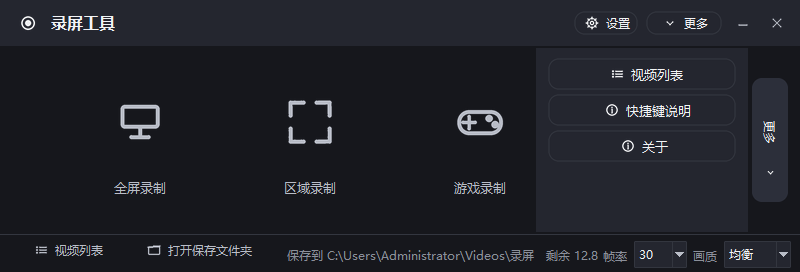
没有学习成本,打开就会用。
想省事就跑安装向导:欢迎页、自定义安装路径、安装进度、完成页四步,会自动创建桌面和开始菜单快捷方式,并写入卸载入口。不想安装就直接双击免安装单文件,自带运行依赖,删掉文件就等于卸载。
双击打开后点一张模式卡片:全屏、区域、游戏或应用窗口。录窗口会进到窗口列表,可以按标题或进程名搜索、打开「显示更多窗口」,被遮挡和已最小化的窗口也在列表里,并标着遮挡状态。
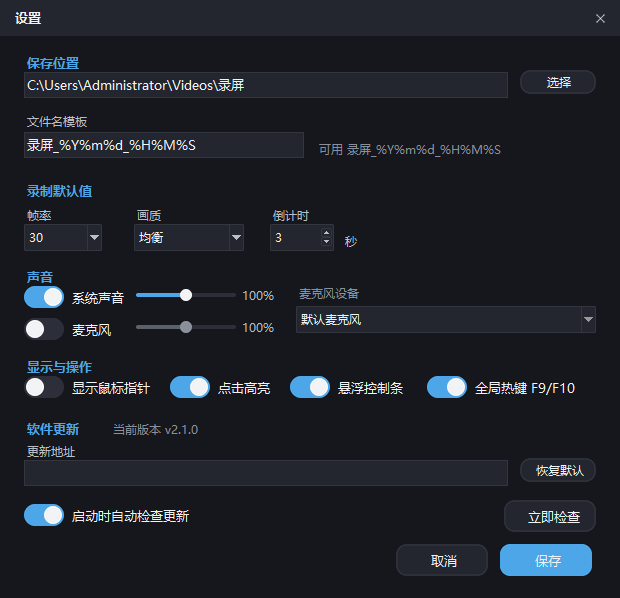
区域录制拖拽框选,回车确认;其他模式会直接显示目标尺寸。右侧调帧率、画质和倒计时,然后按需要打开系统声音与麦克风。
点「开始录制」,默认 3 秒倒计时后开录。录制中用工具条或热键:F10 暂停继续、F9 停止,画笔、放大镜和聚光灯随时能开。停止后自动合成 MP4 并记进视频列表。
exe 没有做数字签名,SmartScreen 会拦一下,点「更多信息 → 仍要运行」即可。
这个工具只读写本机屏幕与声音,不联网、不上传任何内容。
输出是标准的 H.264 + AAC MP4,绝大多数播放器和剪辑软件都能直接读。
如果本机的 Media Foundation 组件异常,系统播放器可能放不了任何视频,装一个 VLC 或 PotPlayer 即可。
系统声音采集的是「正在播放」的声音,需要先有音频在播。
另外默认播放设备被独占或中途切换会中断采集,状态栏会给出提示。
先确认麦克风没有被静音,并在设置里选对设备。
如果设备被其他程序独占,开始录制时会直接提示,不会静默录成无声。
本机没有检测到摄像头设备,所以这一版不含摄像头画中画。
水印、计划任务、GIF 导出和剪辑也不在这一版里,需要的话可以在现有基础上继续加。
程序内置在线更新:启动 6 秒后静默检查一次,也可以在「更多 → 检查更新…」里手动检查。
发现新版本会弹出对话框列出包大小、发布时间和更新说明,可以立即更新、以后再说或跳过这个版本。下载完会校验 SHA-256,替换失败或新版启动失败会自动回滚到旧版本,配置、历史记录、录像文件和快捷方式都不受影响。
用安装向导装的,可以从系统「应用和功能」里卸载,或运行 ScreenRecorder.exe --uninstall。
卸载只删除程序与快捷方式,不会动你已经录好的视频;免安装版直接删掉 exe 就等于卸载。
编码跟不上时不会丢时间,而是用上一帧补齐,成片时长和真实时长一致。
1080p30 实测能稳定跑满 30fps,补帧数量会显示在状态栏,方便你判断要不要降画质。
ScreenRecorder-2.1.1.exe · 59.98 MBScreenRecorderSetup-2.1.1.exe · 89.72 MB